
MODの導入方法
Thunderstore Mod Managerを使ったMODの導入・共有手順ガイド
Thunderstore Mod
Manager(サンダーストア・モッド・マネージャー)の導入方法と簡単な使い方をまとめました。
このツールを使うと、Lethal
Companyなどの対応ゲームで簡単にMODを管理できます。
-
動画で確認する
-
Thunderstore Mod Managerの導入手順
-
1. アプリのダウンロード
 みずち
みずち
まずは「Thunderstore Mod Manager」というアプリが必要ですので、そちらをダウンロードしてください。
公式サイトかOverwolfのストアから入手できます。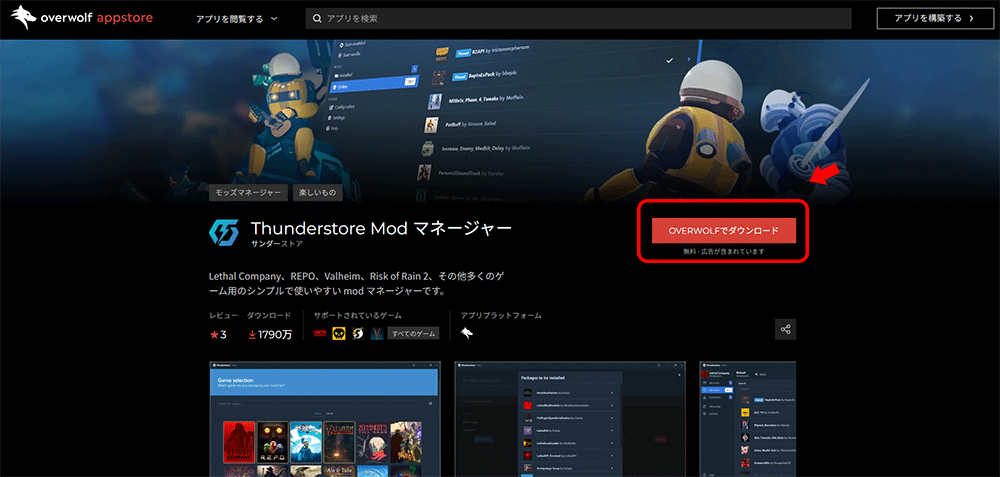
-
2. インストール
みずち
ダウンロードしたファイルをクリックして起動します。
あとは画面の指示に従って進めていけばインストール完了です。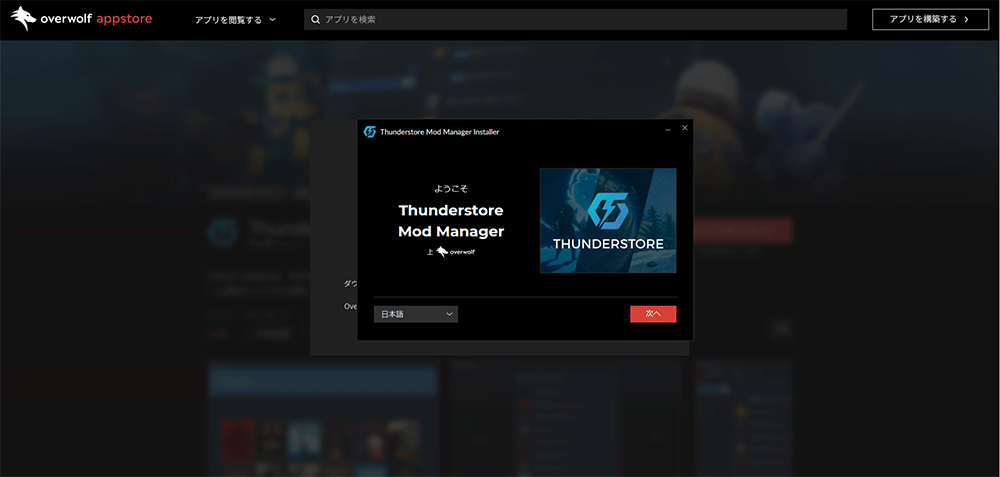
-
3. ゲームの選択
みずち
アプリを起動したら、ゲームを探す画面になります。
検索バーに遊びたいゲームの名前「例:REPO」を入力し、表示されたら「Select Game」をクリックしてください。
次回も同じゲームで遊びたい場合は「Set as default」を選択してください。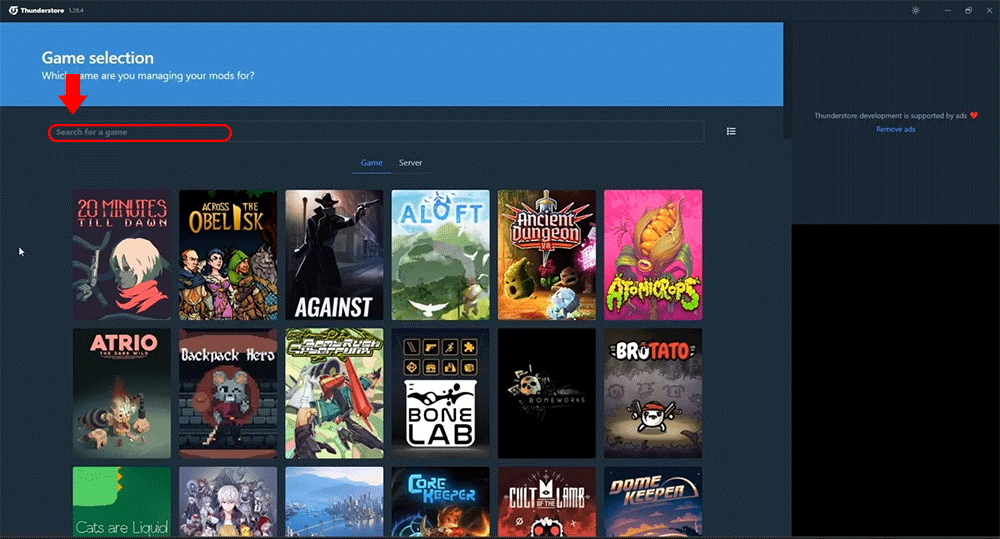
-
4. プロファイルの選択
みずち
プロファイル選択画面です。「Default」を選んで「Select Profile」をクリックしてください。
新しくMODリストを作成したいときは「Create new」で新しいプロファイルを作成できます。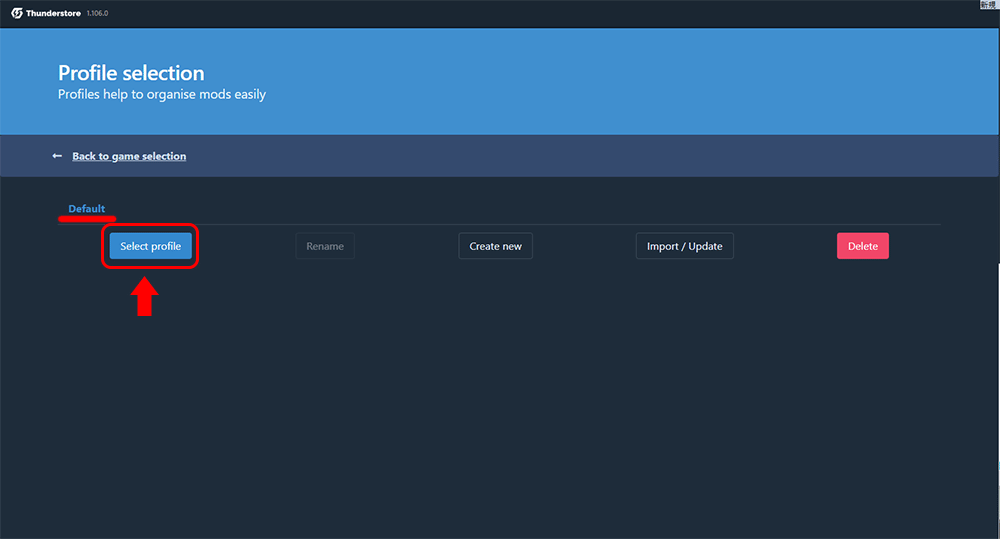
-
5. MODのインストール
みずち
左のメニューの「Get mods」からMODを探せます。
欲しいMOD名を入力して、見つかったら「Download」ボタンをクリックしてください。
必要な前提MODも自動的にインストールされるので便利です。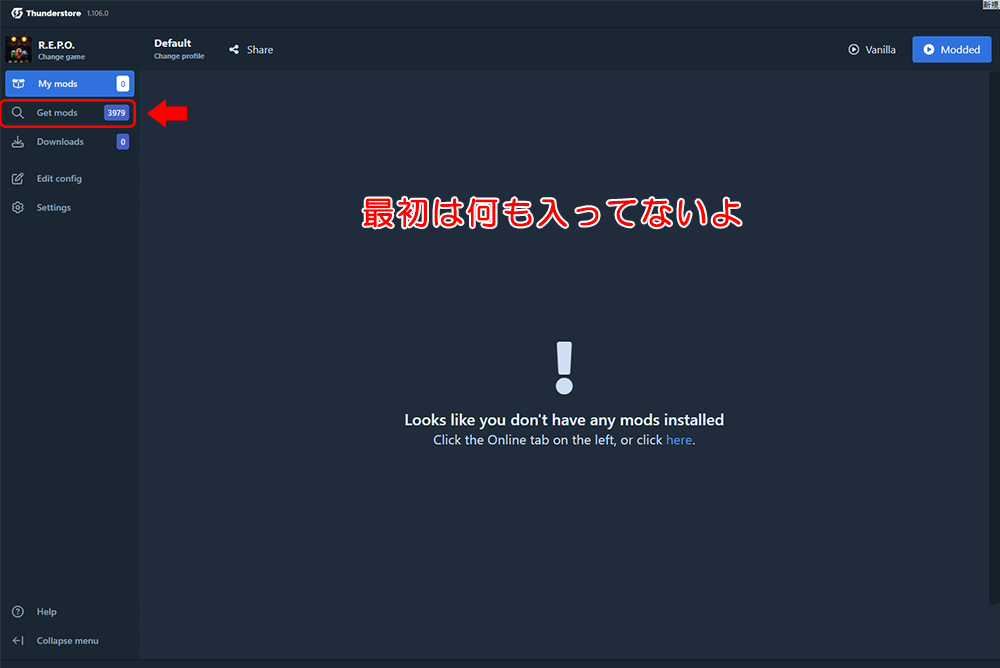
-
6. MOD入りでゲーム起動
みずち
準備ができたら右上の「Modded」ボタンをクリックします。
これでMODが適用された状態でゲームが始まります。
「Vanilla」を選択すれば、MODが適用されていない状態(バニラ)で遊ぶことも可能です。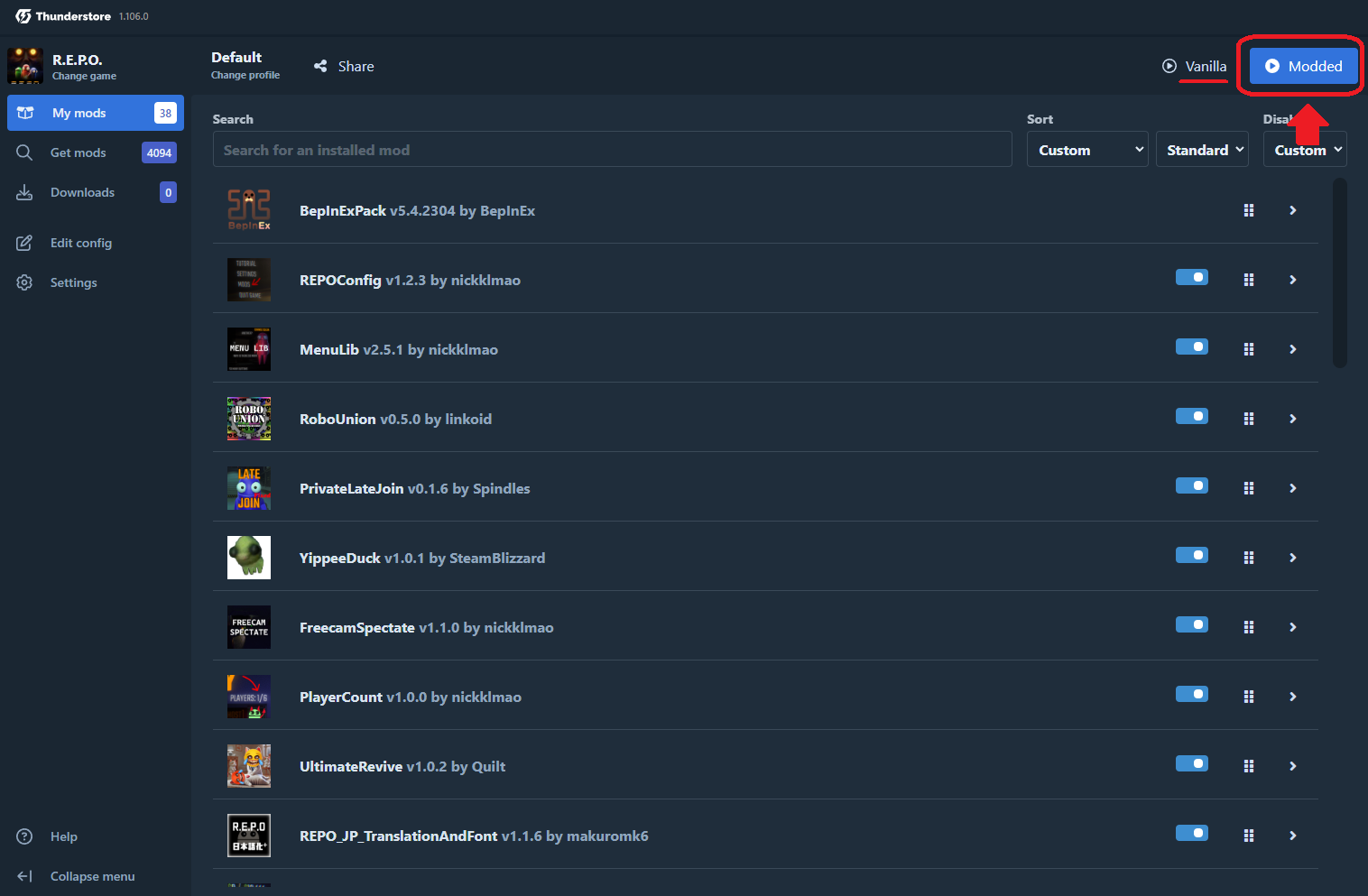
-
1. アプリのダウンロード
-
MODの共有方法
自分の使っているMODプロファイルを「プロファイルコード」として出力し、友達に共有する方法です。
参加型配信などで視聴者と同じMOD環境を揃える際に非常に便利です。-
1. プロファイルコードの共有(ホスト側)
みずち
共有したいプロファイルを開いている状態で、上部メニューの「Share」をクリックしてください。
参加型配信では私が共有するコードを表示します。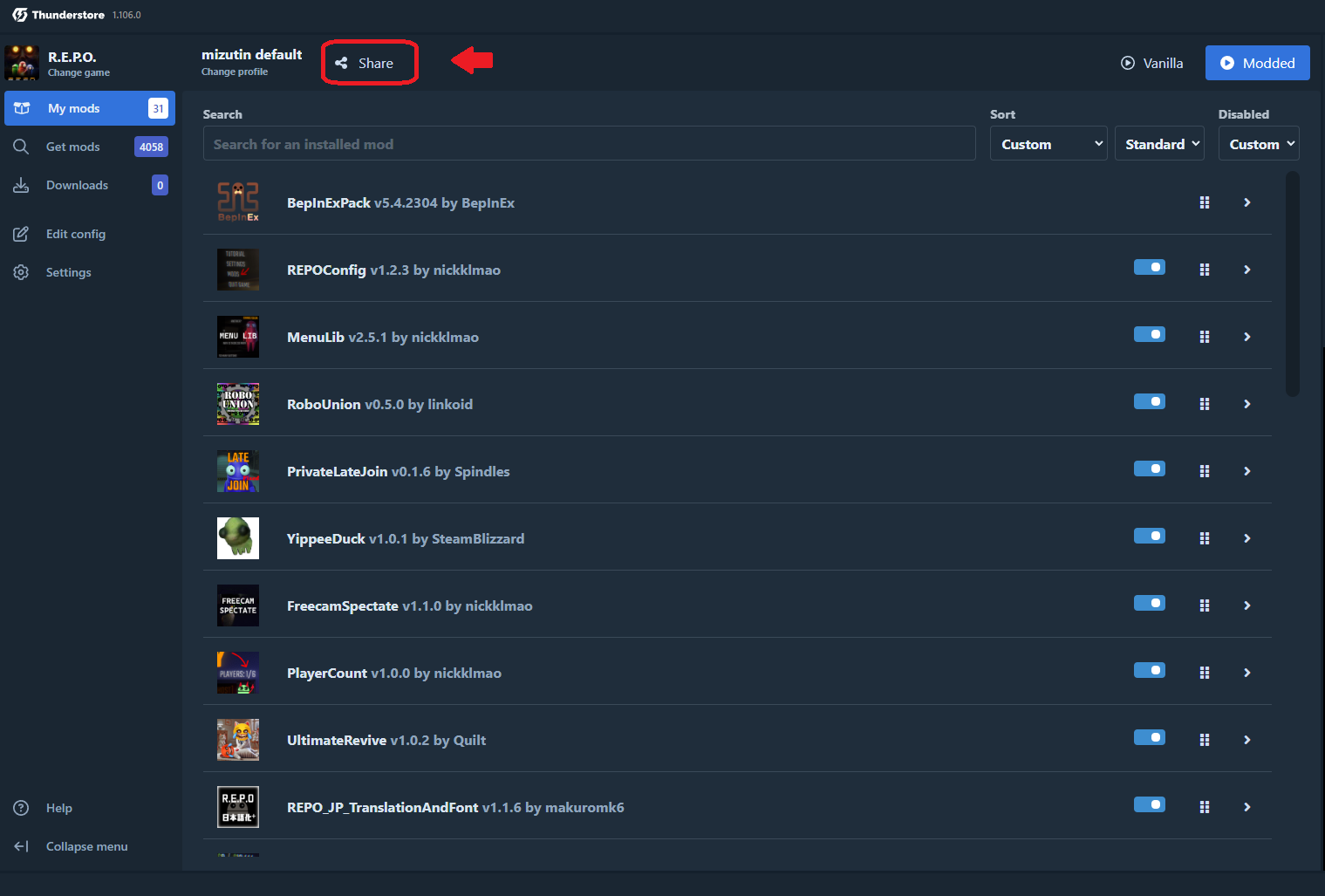
-
2. コードのコピー
みずち
表示されたコードをコピーして、友達に教えてあげてください。これがあなたのMOD構成の「鍵」になります!
参加型配信では私がコードを配信画面の概要欄やコメント欄に貼ります。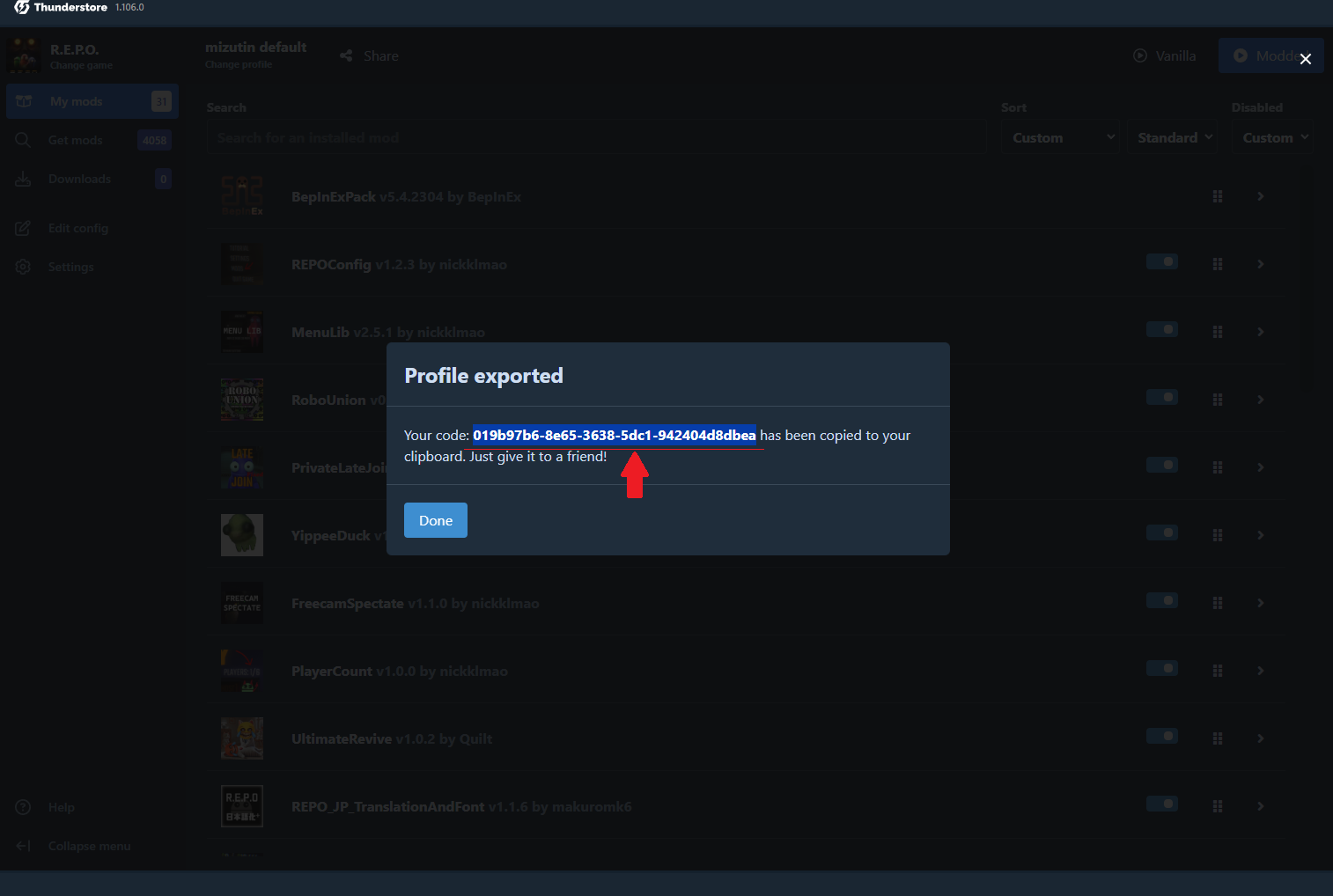
-
3. プロファイルコードを使う(ゲスト側)
みずち
ここからは、MODを受け取る側(参加する側)の操作手順です。
参加型配信に参加する場合は、ここから操作を行ってください。
ゲームを選択して、プロファイル選択画面で「Import / Update」をクリックしてください。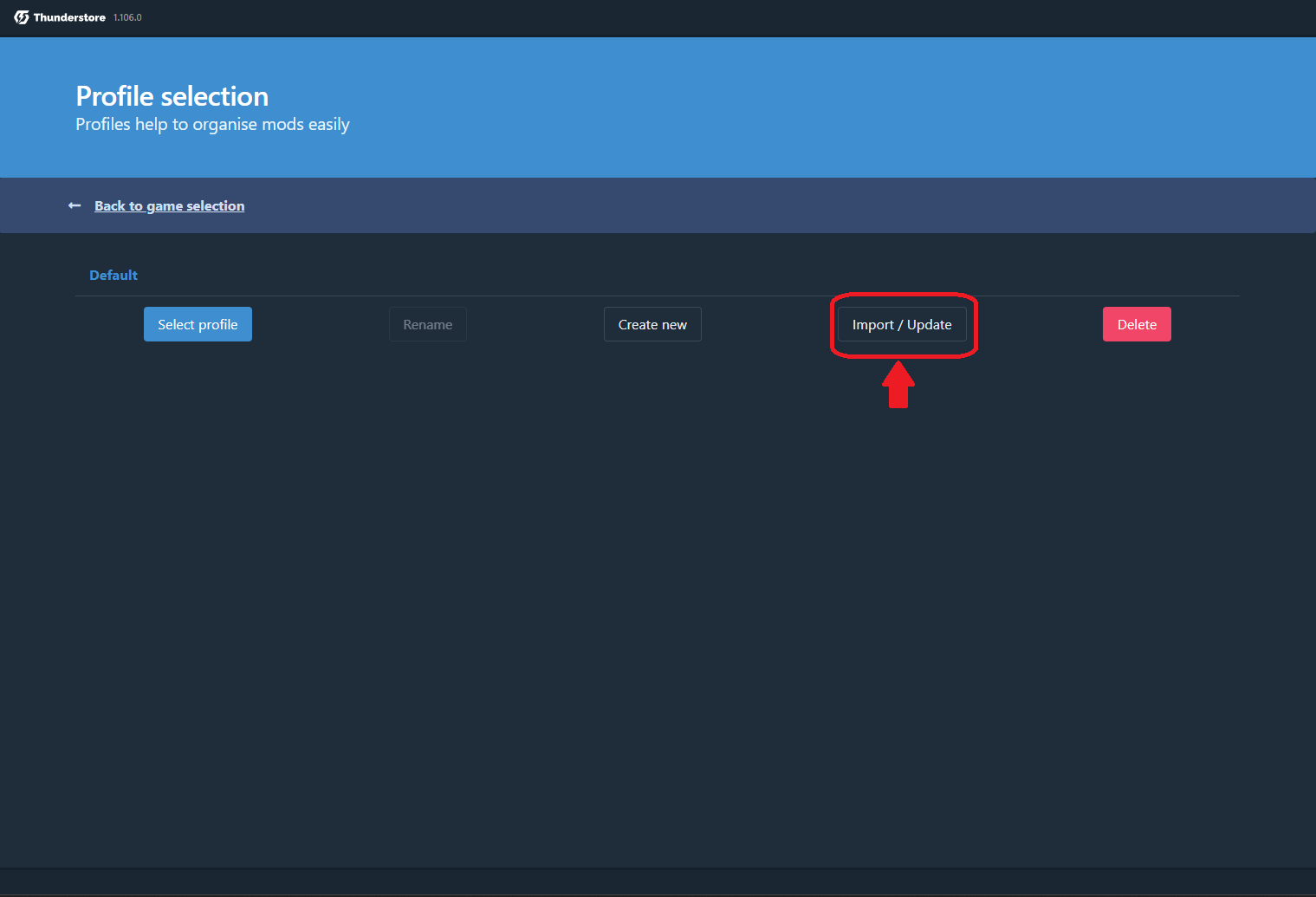
-
4. プロファイルの取り込み方法を選択
みずち
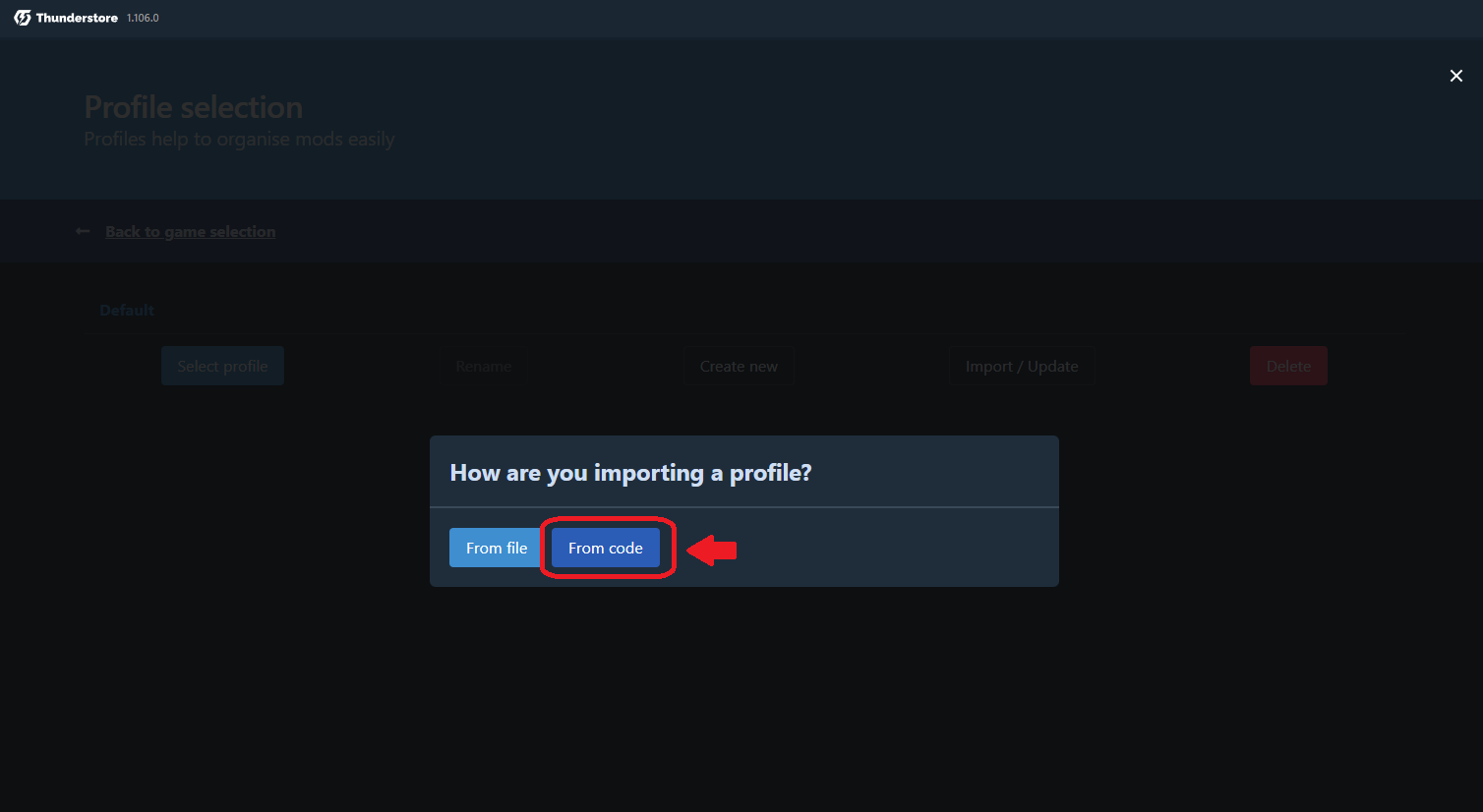
「From code」を選択します。
-
5. コードの入力画面
みずち
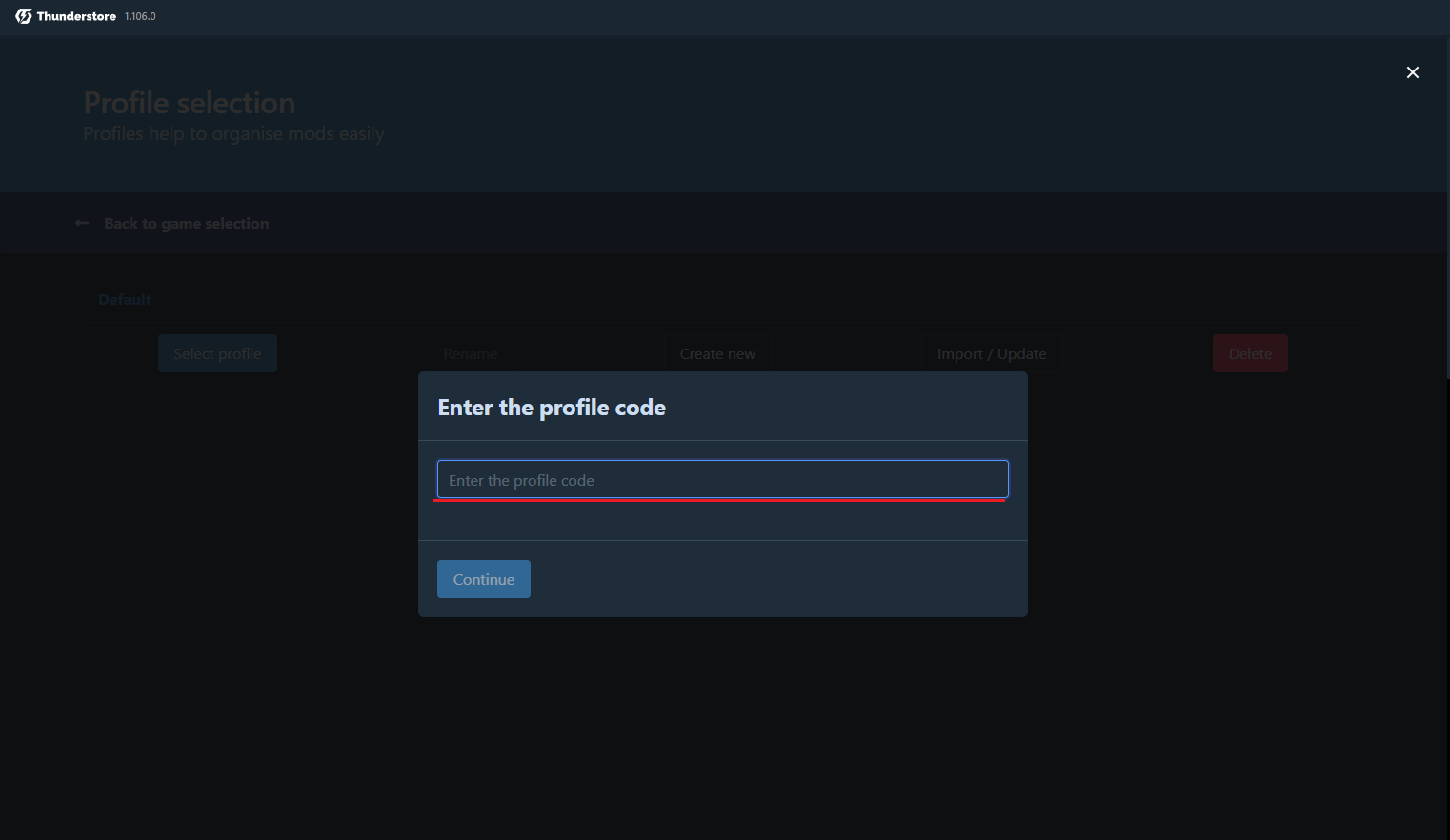
コードの入力欄が表示されます。
-
6. コードの貼り付け
みずち
友達から教えてもらったコードを貼り付けて「Continue」をクリックします。
参加型では概要欄にあるコードをコピーして貼り付けて下さい。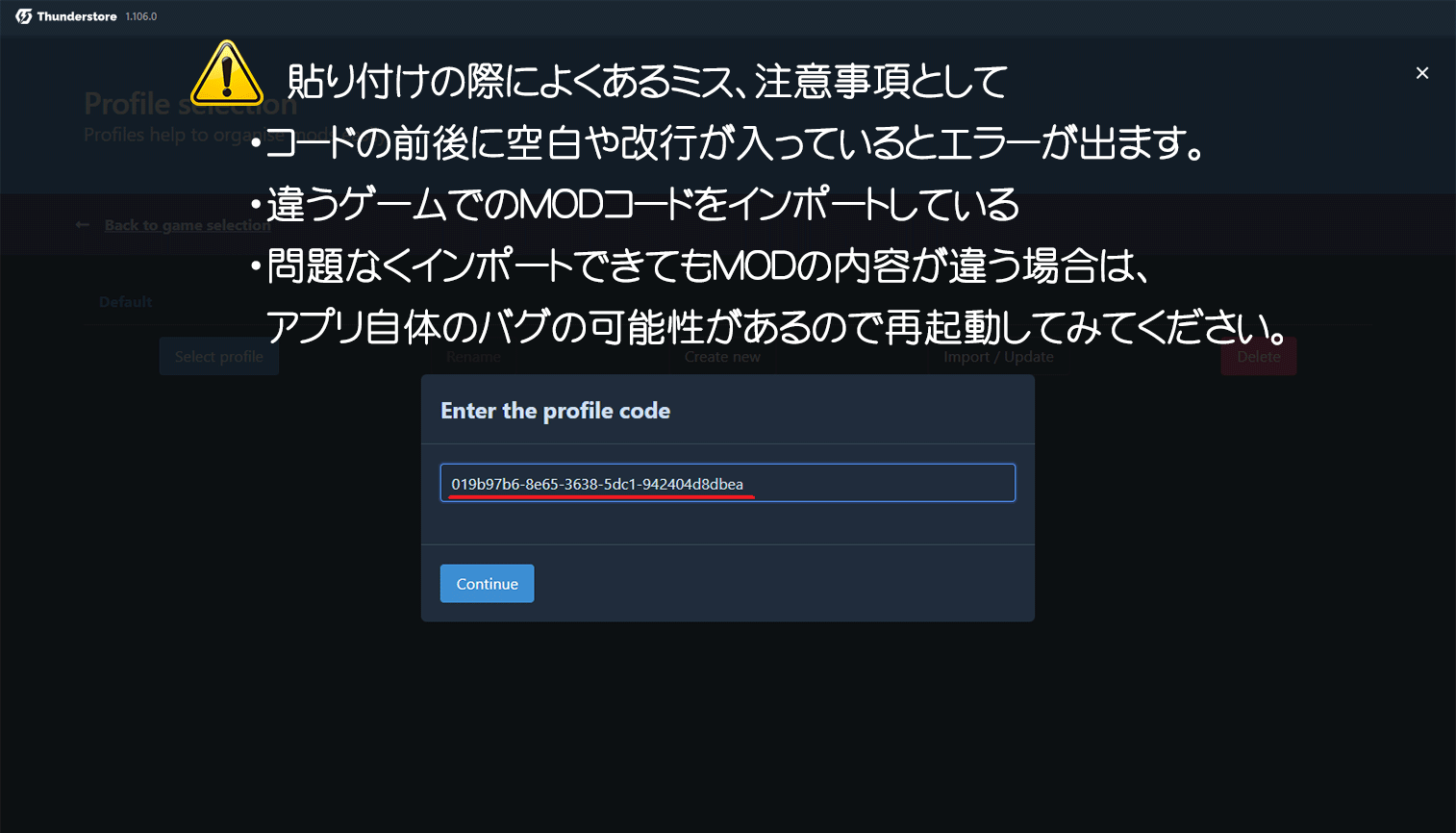
-
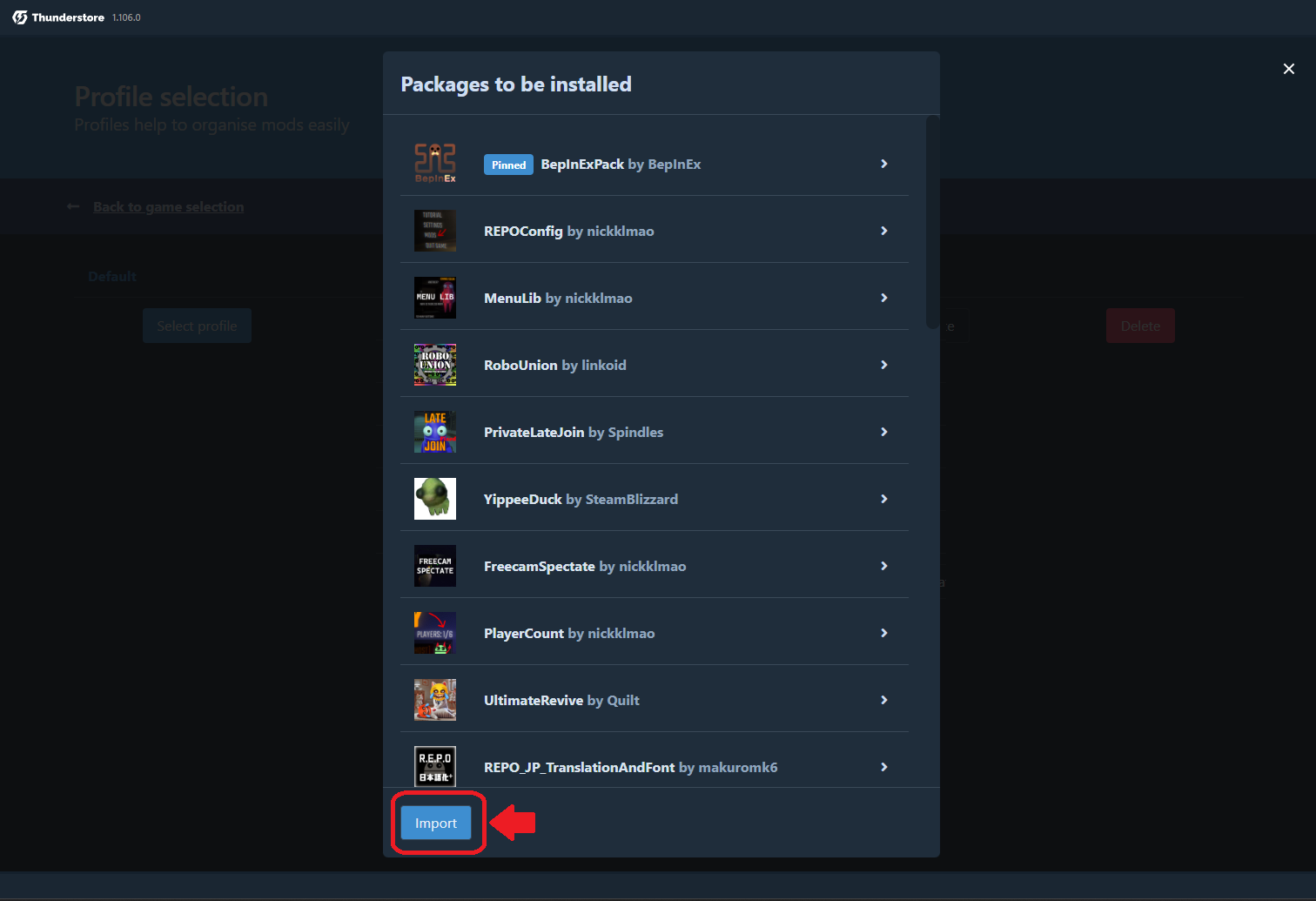
7. MODのインポート
みずち
導入されるMODの一覧が表示されるので、下部の「Import」をクリックします。
-
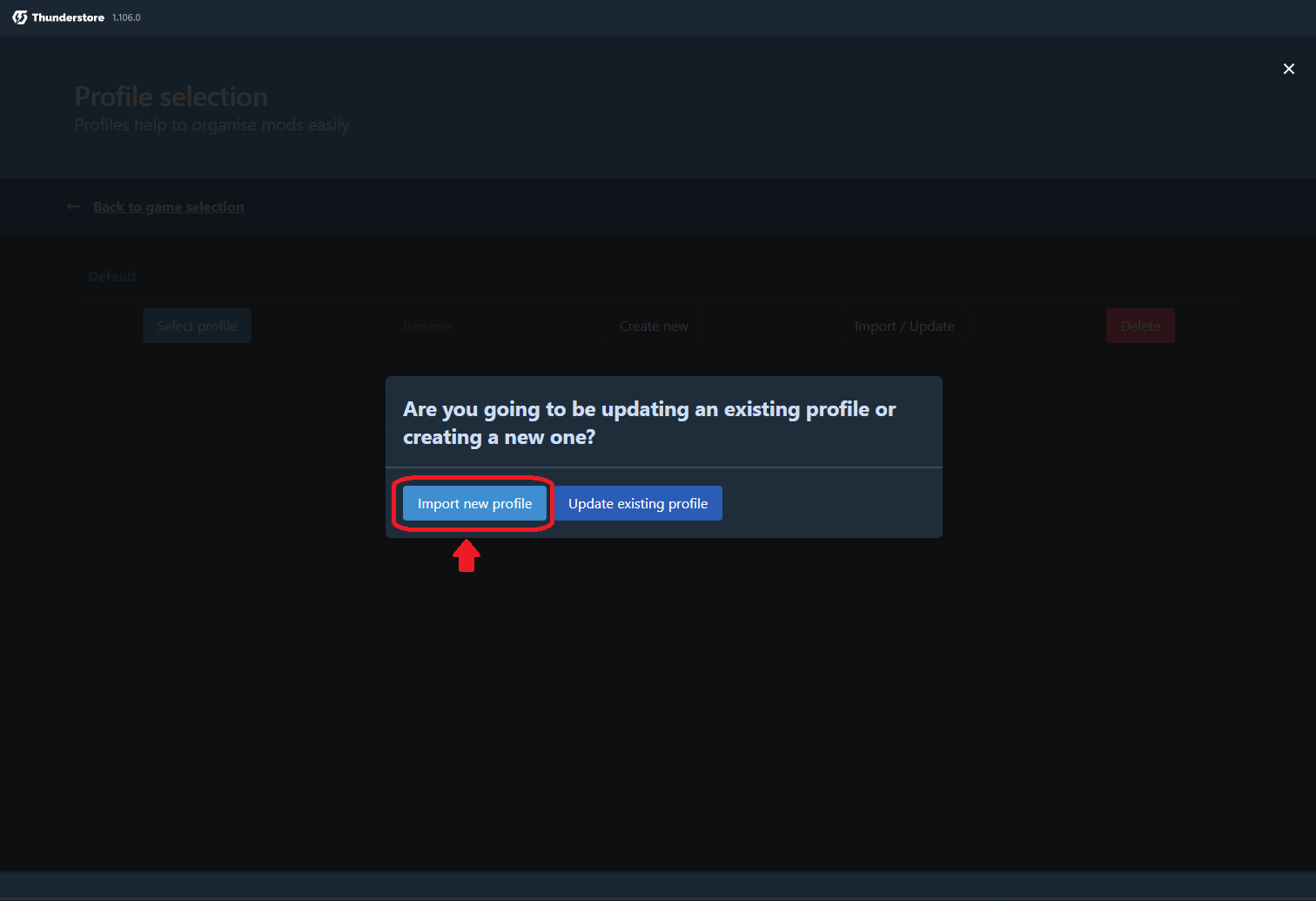
8. 新しいプロファイルをインポート
みずち
「Import new profile」をクリックしてください。
-
9. プロファイル名の決定
みずち
「mizutin default」など、プロファイル名が表示されます。
そのまま使用しても問題ありませんが、必要に応じて名前を変更してください。
プロファイル名を入力したら、「Create」 をクリックします。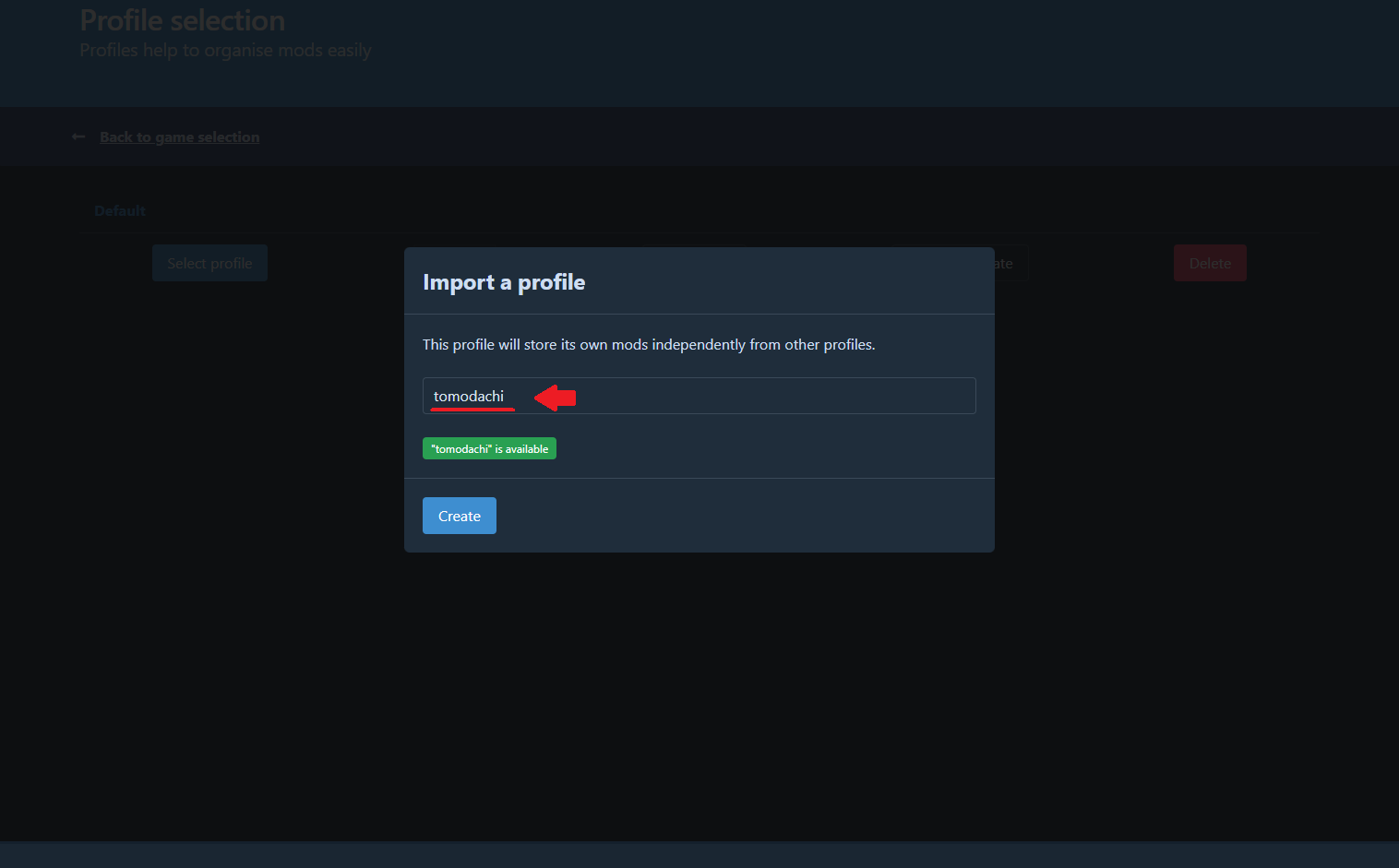
-
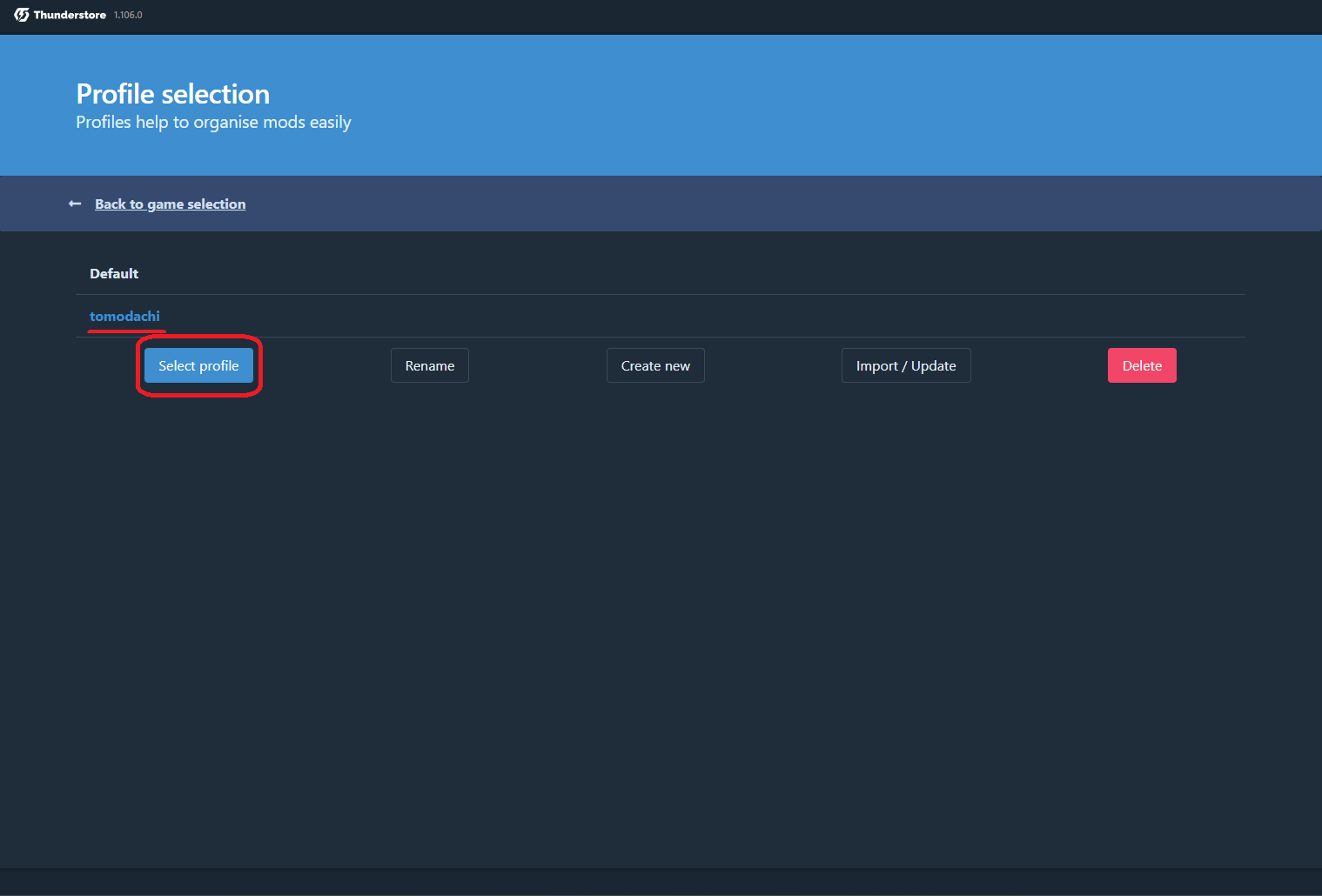
10. プロファイルの選択
みずち
作成されたプロファイルを選択し、「Select profile」をクリックします。
-
11. ゲーム起動!
みずち
あとは「Modded」をクリックして起動するだけ。
これで全く同じMOD環境で一緒に遊ぶことができます!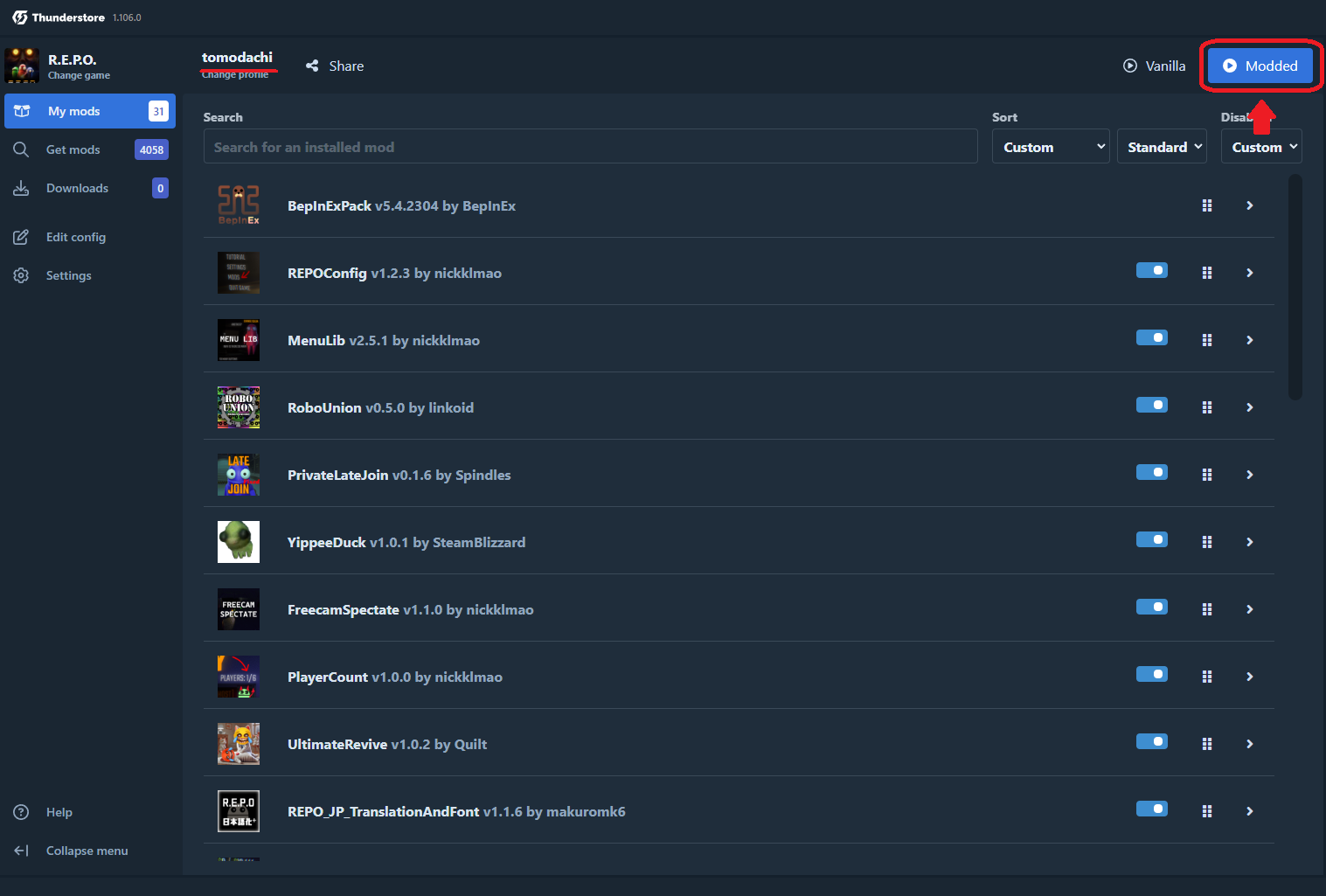
-
1. プロファイルコードの共有(ホスト側)
-
参加型でのMODの入れ方
こちらは参加型の配信で、MODを共有する方法を説明したものです。
操作の参考にしてください。
コードは配信画面の概要欄にあります。
-
REPOの参加方法
参加型配信でMODの「Lobby_ID_Joining_HoloCheck」を使って実行しているREPOへの参加方法についてご説明いたします。
フレンド登録をされていない方でも、ルームIDとパスワードを入力していただくことで参加可能です。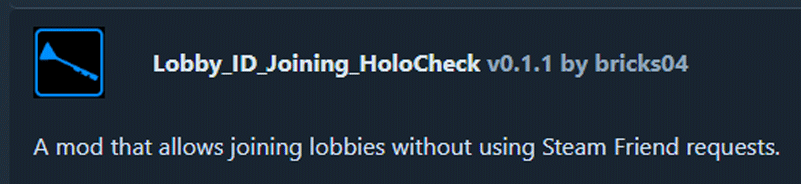
このMOD使用時の参加方法
-
1. ルームIDをコピーして参加
みずち
MODを入れてゲームを起動したら、ホスト(配信者)が貼るルームIDをコピーして待機してください。
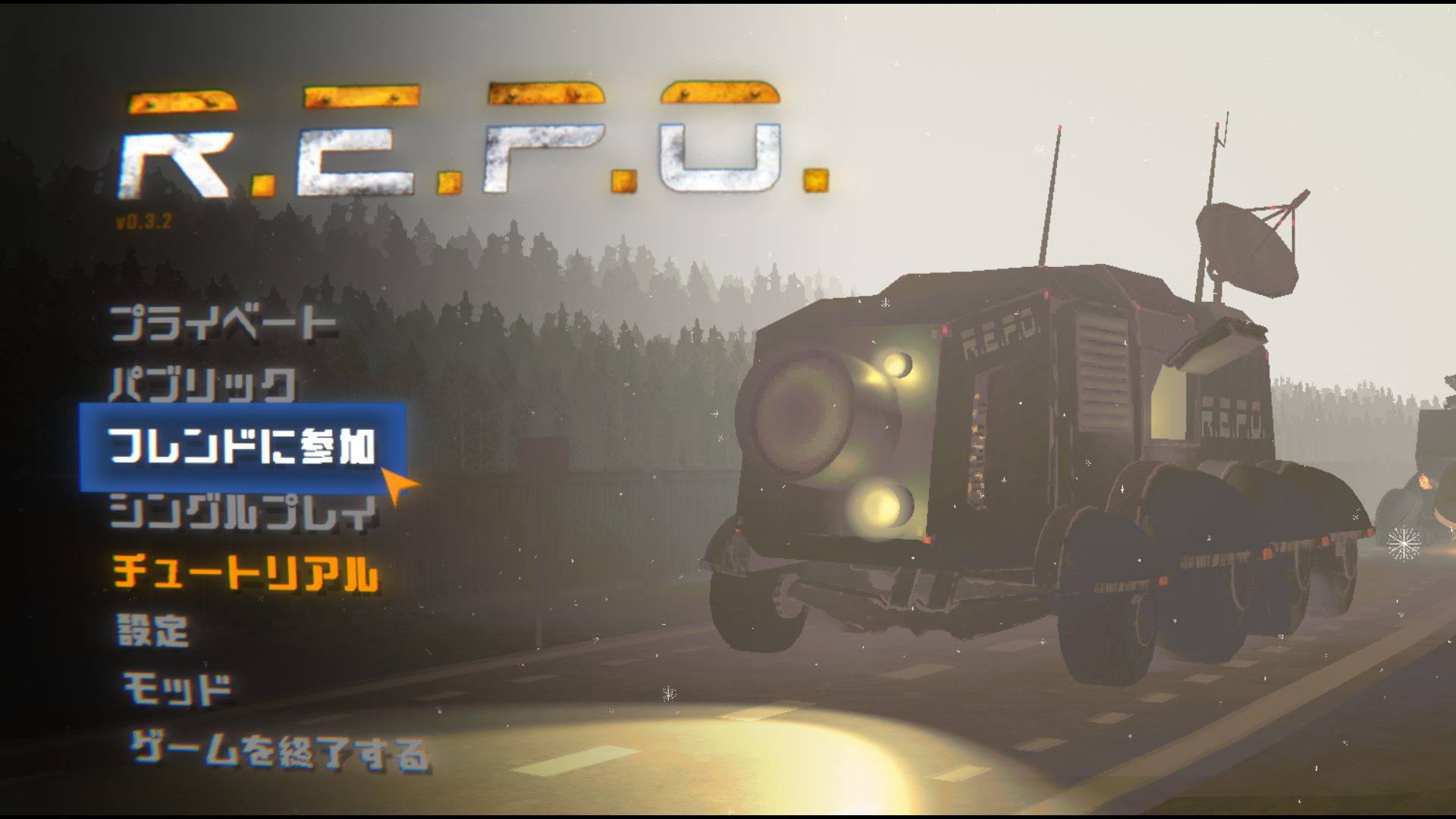
途中参加の場合はショップでの買い物の後、みんながトラックに戻り、配信者から「参加どうぞ」などの合図があったタイミングで、 ゲームのオープニング画面で「JOIN FRIEND」もしくは日本語MODが入っている場合は「フレンドに参加」ボタンを押します。
※コピーしたIDをどこかに貼り付ける <ペーストする> 操作は必要ありません。コピーした状態のままボタンを押してください。
MODの共有方法はこちら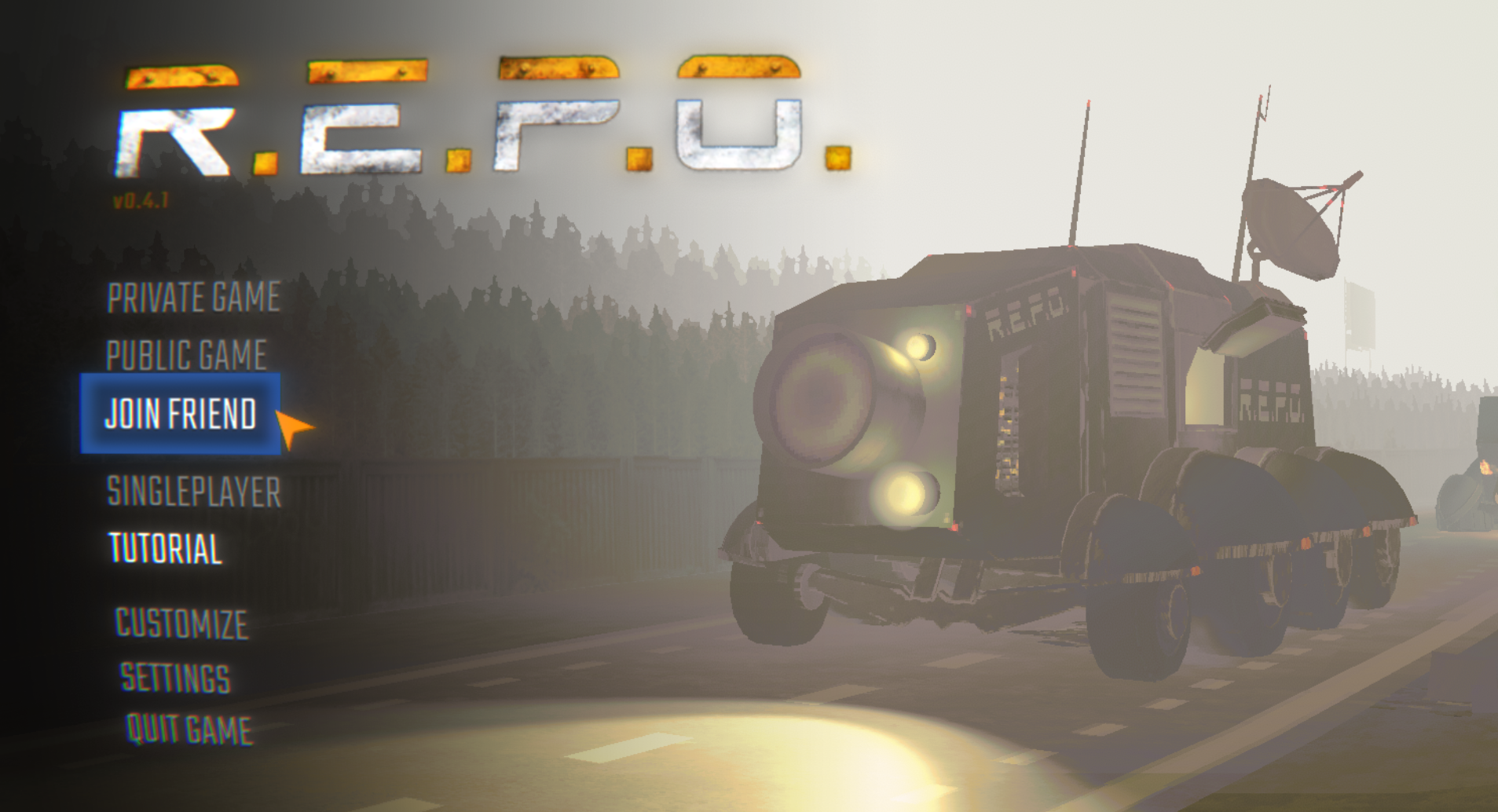
-
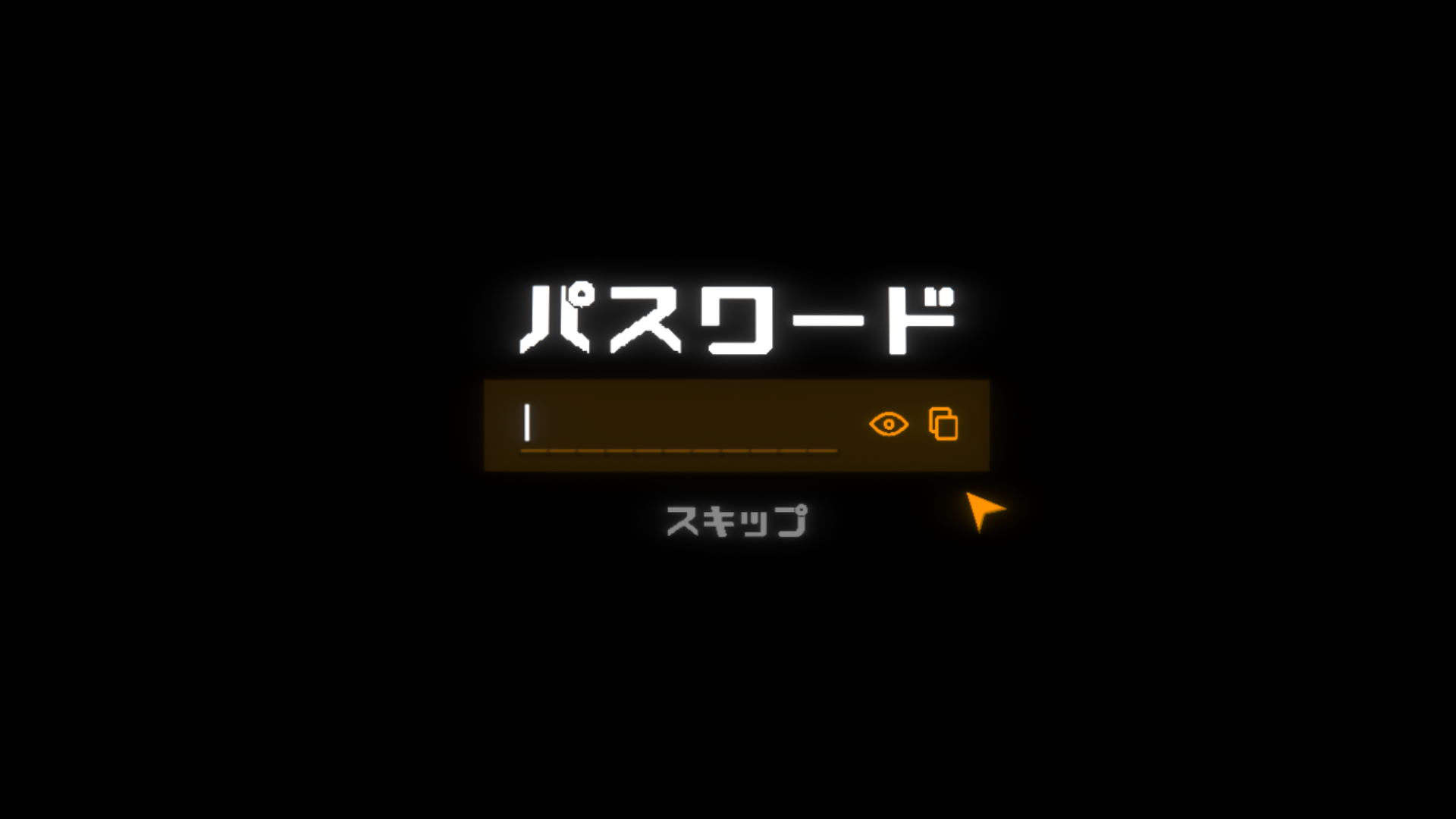
2. パスワードを入力
みずち
パスワードの入力画面が出たら、配信の概要欄に記載されているパスワードを入力してください。
-
補足(途中参加の場合)
途中から参加した場合、参加直後は一時的に挙動が異なることがあります。
・音声について:
参加直後は、自分の声が相手に届かず、周りの声も聞こえない場合があります。
一度発進操作を行うと、通常どおり会話できるようになります。
・見た目について:
発進するまでの間、MODの影響で全員が自分と同じ見た目に表示されることがあります。
こちらも一時的な表示のため、発進後は正しく表示されます。
-
1. ルームIDをコピーして参加
あわせて見たい動画
REPOコスメ出現率完全ガイド
REPO最短でコスメを集める方法
REPOの生存率が爆上がり!?