
【R.E.P.O.】MOD調整ガイド
自分の遊び方に合わせて、MODの設定を調整しよう!
MODの設定を変更するには?
MODの設定は、REPOConfigを使うとゲーム内から簡単に変更できます。
このページでは、REPOConfigを使って設定を変更する方法を紹介します。
まだREPOConfigを導入していない場合は、まずMODを導入してください。
MODの調整はどこからやるの?
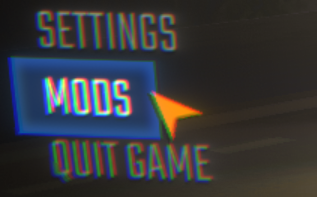
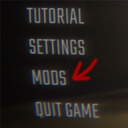
ステップ1:設定画面を開く
R.E.P.O.を起動したら、タイトル画面(ホーム画面)にある
「MODS」ボタン(「SETTINGS」の下)をクリックします。
ステップ2:調整したいMODを探す
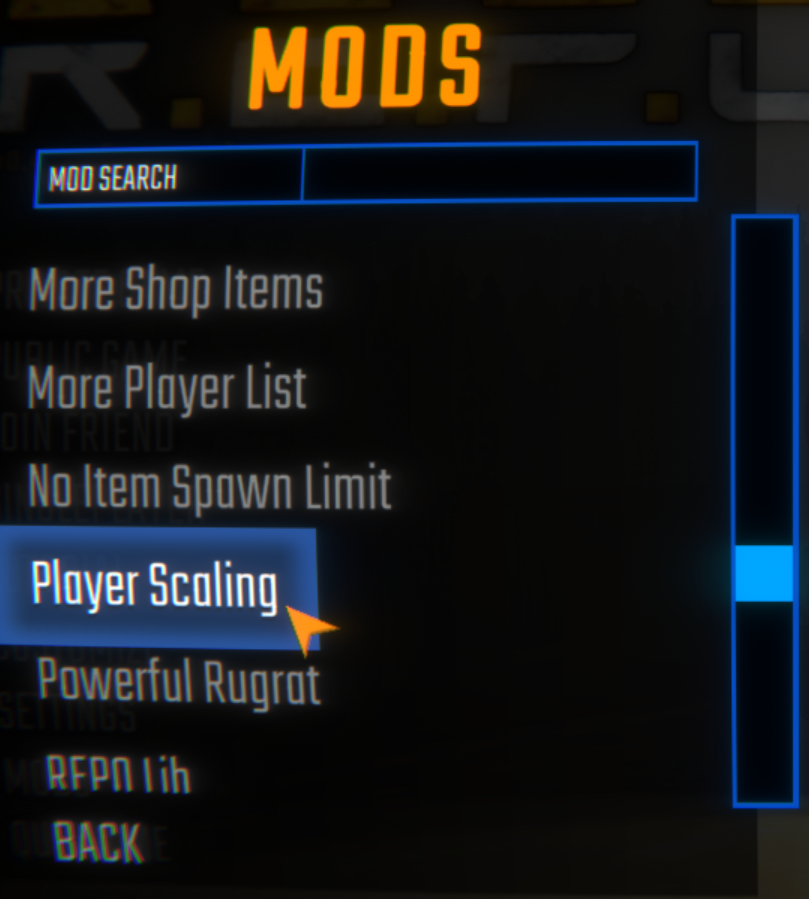
MOD設定画面が開いたら、左側のリストから調整したいMODの名前(例: Player Scaling など)を探してクリックします。
※上の「MOD SEARCH」という検索枠に名前を入力すると、すぐに見つけられます!
あとは右側に出る各設定項目の数値を変更するだけで、すぐにゲームに反映されます!
やりたいことから選ぶ 調整したい内容をクリックすると、おすすめのMODと設定項目にジャンプします。
MOD名から探す 解説を見たいMODをクリックすると、各MODの設定項目へジャンプします。
MOD別 調整方法
各MODの設定項目を調整して、ゲームバランスを変えられます。
 TierSpawnConfig
敵の湧き方を細かくコントロールできるMOD
TierSpawnConfig
敵の湧き方を細かくコントロールできるMOD
❶ 敵の数を調整する (Spawn Count)
各Tierの湧き数を変更できます。
| 設定値 | 動作 |
|---|---|
| -1 (デフォルト) | バニラの湧き数を使用 |
| 0 | そのTierの敵は出現しません |
| 1〜 | 数値を大きくするほど、敵の湧き数が増えます |
❷ 敵の再湧き時間を調整する (Respawn Timer)
敵が倒されてから再び出現するまでの時間を設定します。
| 設定値 | 動作 |
|---|---|
| -1 (デフォルト) | バニラ設定 |
| 0 | 即時再湧き |
| 30 / 60 / 70 〜 | 設定した秒数後に再湧き |
敵が多すぎるときは数値を大きくすると楽になります。
❸ 敵が消えるまでの時間を調整する (Despawn Timer)
プレイヤーの近くに誰もいないとき、敵が消えるまでの時間を設定します。
| 設定値 | 動作 |
|---|---|
| -1 (デフォルト) | バニラ設定 |
| 300 (例:5分) | 5分後に消える |
| 600 (10分) | 10分後に消える |
| 〜 | 数値を大きくするほど、消えるまでが長くなる |
❹ 湧き位置を調整する (Spawn Location)
近い湧きポイントを優先して使用します。
Bypass Collision Check
敵同士が重なって湧くのを許可します。
❺ その他の設定
画面上のオーバーレイ表示のON/OFF設定。
Tier 3 Groups
Tier 3の敵グループ(下位Tierの敵がまとまって出るやつ)のON/OFF設定。
 Player Scaling
参加人数に応じて、マップや敵・貴重品の量を自動で調整してくれるMOD
Player Scaling
参加人数に応じて、マップや敵・貴重品の量を自動で調整してくれるMOD
❶ マップを広くしたい
マップサイズを大きくする設定を調整します。
| 設定項目 | 効果 |
|---|---|
| Default Max Map Size | マップの最大サイズを設定 (大きいほど広いマップが出やすくなる) |
| Player Scaling Divisor | 人数に応じたスケーリングの粗さを調整 (数値を小さくするほど、人数による変化が大きくなる) |
| Map Scaling Multiplier | マップサイズの倍率を設定 (1.0 = バニラと同じ) |
12 〜 20
8 前後
1.0 〜 1.5
❷ 敵を増やしたい
敵の数を増やす倍率を調整します。
| 設定項目 | 効果 |
|---|---|
| Enemies Scaling Multiplier | 敵の数の倍率を設定 1.0 = バニラと同じ 1.5 〜 2.0 で多くなる |
1.5 〜 2.0
❸ 貴重品を増やしたい
貴重品(アイテム)の量を増やす倍率を調整します。
| 設定項目 | 効果 |
|---|---|
| Valuables Scaling Multiplier | 貴重品の量の倍率を設定 1.0 = バニラと同じ 1.5 〜 2.0 で多くなる |
1.5 〜 2.0
❹ 少人数のときはバニラ寄りにしたい
人数が少ないときの変化をゆるやかにできます。
| 設定項目 | 効果 |
|---|---|
| Player Scaling Minimum | この人数以下では、ほぼバニラの設定に近い状態を保つ |
10 前後
- 設定を変更しても、エリアを移動するまで反映されない場合があります。
- 反映されない場合や不具合がある場合は、ゲームの再起動をお試しください。
- 数値を大きくしすぎると、ゲームが重くなることがあります。
調整のコツ
もっと詳しく知りたい人へ
各MODの詳細な仕組みや、その他の設定項目について質問がありましたお気軽にご質問ください。